Фото, видео и кружочки
Медиафайлы: фото, видео, файлы, голосовые
🎯 Через 4 минуты вы сможете отправить фото и видео альбомом, файлом без сжатия или видеосообщением.
Отправка медиа в Telegram
Telegram позволяет отправлять файлы огромного размера (до 2 ГБ, а с Premium до 4 ГБ) без потери качества.
1. Отправка фото и видео
Нажмите на кнопку вложения:
- iPhone: Плюсик (+) слева внизу.
- Android: Скрепка (📎) справа внизу (в поле ввода).
Как отправить без сжатия (файлом)?
Обычные фото Telegram сжимает. Чтобы отправить исходник (для печати):
- Выберите фото.
- Нажмите на три точки (или кнопку меню) → «Отправить как файл».
Альбом: несколько фото одним сообщением
Если отметить сразу несколько снимков, они уйдут не по одному, а альбомом — красивой сеткой в одном сообщении. В альбом помещается до 10 фото или видео; выберете больше — Telegram сам разложит их на несколько альбомов.
Зачем это нужно:
- в чате не будет «простыни» из двадцати отдельных сообщений;
- подпись пишется одна на весь альбом;
- собеседник листает снимки, не выходя из просмотра.
Подпись к альбому набирается в том же поле перед отправкой. Если нажать на конкретное фото до отправки, можно подписать каждое отдельно.
Альбомом отвечают и боты — так примеры не превращаются в десяток отдельных сообщений. Видно по кнопке «🎓 Обучение» в @fotomug_bot: примеры приходят одним сообщением, следом обучающее видео.
Редактор перед отправкой: обрезать, подписать, обвести
Перед тем как отправить фото, Telegram даёт его поправить прямо в окне отправки: обрезать, повернуть, добавить текст, стикер или рисунок от руки. Карандаш, стрелки и кружки — там же.
Это удобнее, чем кажется. Обвели на скриншоте нужную кнопку — и собеседник сразу видит, о чём речь, без объяснений «там справа внизу, под синей полоской».
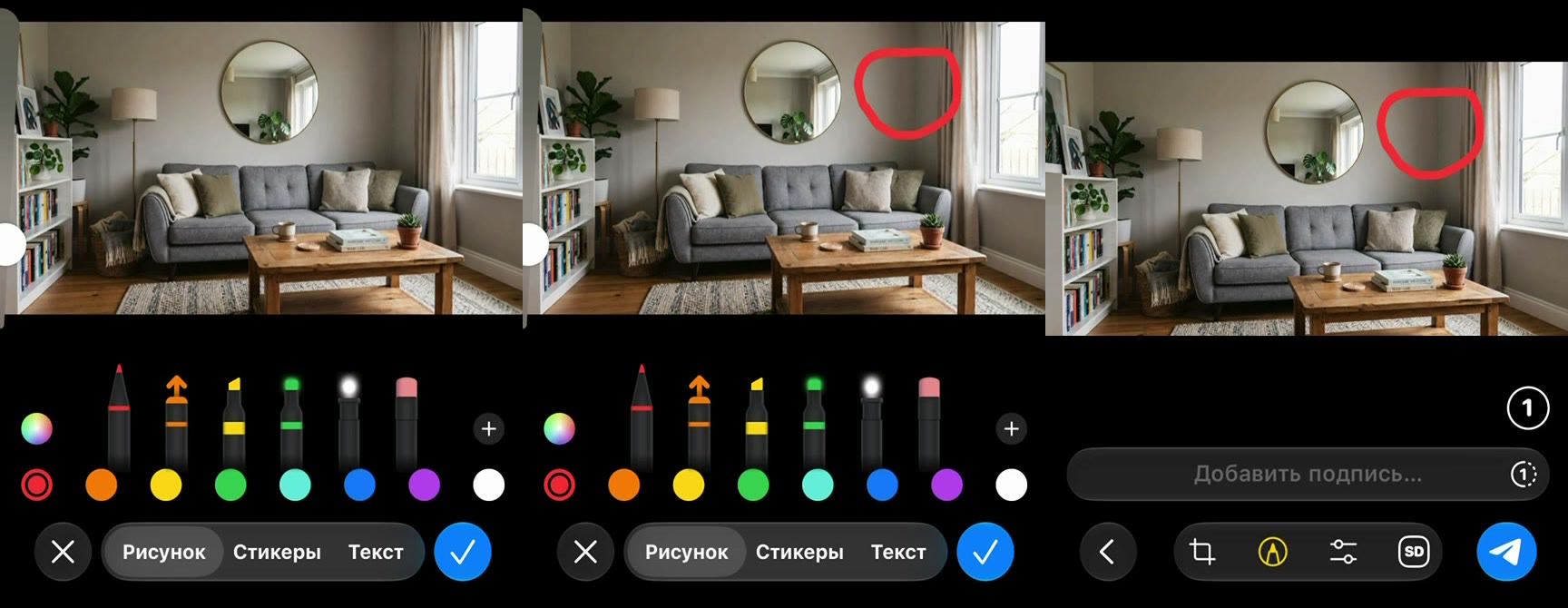
Тем же приёмом объясняют задачу ИИ-боту: обвели место на фото, в подписи написали, что там поменять, — и правка придёт именно туда, а не «куда-то рядом». Попробовать можно в боте @gptmug_bot: пришлите фото с пометкой и подписью.
Важно понимать, как это устроено: пометки впечатываются в саму картинку. Получатель видит их как часть фото, отдельным слоем их не снять. И наоборот: дорисовать что-то на уже полученном снимке в переписке нельзя — редактор открывается только при отправке. Нужно сохранить картинку себе, а потом отправить заново со своими пометками.
Этим приёмом удобно править и собственные фотографии словами: «надень коту шапку», «убери провода на фоне» — @fotomug_bot, @nanomug_bot и @gmug_bot принимают фото с подписью и присылают исправленный вариант. Старый или мутный снимок сначала стоит прогнать через @mugphoto_bot: он поднимает качество, только смотреть результат надо в полном размере — на маленьком превью разница почти не видна.
2. Кружочки (Видеосообщения)
Это короткие видео в круглой рамке, длиной до минуты.
Как записать:
- Посмотрите на значок микрофона 🎤 справа внизу.
- Коротко нажмите на него один раз — он превратится в камеру 📷.
- Теперь зажмите и держите значок камеры, чтобы записать видео.
- Чтобы не держать палец, потяните кнопку вверх (замочек).
Во время записи можно переключить камеру с фронтальной на основную — нажмите на сам кружок.
3. Голосовые сообщения
Работают так же:
- Зажмите микрофон и говорите.
- Потяните вверх, чтобы зафиксировать запись.
- Смахните влево, чтобы отменить.
Если слушать некогда. Голосовые и кружочки Telegram умеет расшифровывать в текст — кнопка с буквами справа от сообщения (функция Premium). Без Premium то же самое сделает бот: перешлите запись @textmug_bot или @mugtext_bot — вернётся текст, который можно прочитать глазами и скопировать. Так же разбирают длинное видео. А скорость прослушивания меняется нажатием на «1x» в шапке плеера: длинное голосовое на 2x проходит вдвое быстрее.
4. View Once (Одноразовый просмотр)
Хотите отправить фото, которое исчезнет сразу после просмотра?
- Выберите фото.
- Нажмите на значок «1» (в кружочке) в строке подписи.
- Отправьте. Получатель не сможет переслать это фото, а при попытке снять скриншот Telegram предупредит вас.
Так же можно отправлять одноразовые видео и голосовые.
5. Спойлеры
Можно скрыть фото «шумом», чтобы не испортить сюрприз.
- Выберите фото.
- Нажмите на три точки (или меню редактирования) → «Скрыть под спойлер».
6. Истории (Stories)
Истории — это фото или видео, которые видны ограниченное время, а потом пропадают из ленты. Лента историй появляется над списком чатов.
Как опубликовать: нажмите на кнопку создания сообщения (карандаш) → «История», или на своё фото в ленте историй.
Сколько живёт история. Срок выбираете вы сами перед публикацией: 6, 12, 24 или 48 часов. То есть от 6 часов до двух суток. Короткий срок удобен для сиюминутного («сегодня работаем до 18:00»), длинный — для того, что должно повисеть подольше.
Кому показывать. Перед публикацией выбирается круг: все, только контакты, только выбранные люди или все, кроме выбранных. Историю можно закрепить в профиле — тогда она останется и после того, как срок истечёт.
7. Где потом искать присланные файлы
Всё, что прислали в чате, собрано в одном месте: нажмите на имя собеседника вверху → вкладки Медиа / Файлы / Ссылки / Голосовые. Не нужно листать переписку: нужный документ или ссылка находится за два касания.
8. Как не потратить весь мобильный интернет
Telegram по умолчанию подгружает фото и видео сам, и в шумных каналах это съедает трафик незаметно. Настройки → «Данные и память» → «Автозагрузка медиа»: отдельно для мобильной сети, Wi-Fi и роуминга. Разумный вариант — на мобильной сети оставить только фото, видео и файлы качать вручную нажатием.
Итог
Несколько фото уходят одним альбомом (до 10 штук), истории живут от 6 до 48 часов на ваш выбор, а чтобы переключиться между голосовым и кружочком, достаточно короткого тапа по значку микрофона.
✅ Теперь вы умеете
- Отправлять фото как файл без сжатия
- Создавать альбом до 10 фото или видео
- Записывать кружочки с фиксацией кнопки
- Переключаться между голосовым сообщением и кружочком